
티스토리 뷰
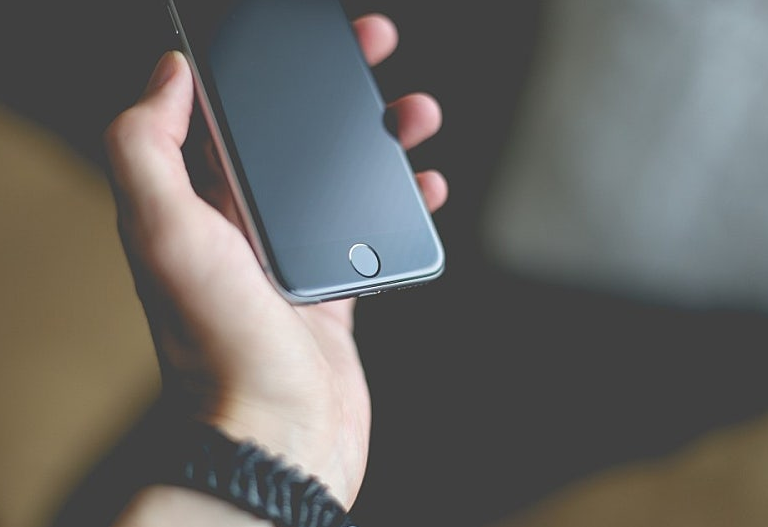
요즘 스마트폰은 사진기를 따로 들고 다니지 않아도 될 만큼 고화질 카메라가 탑재되어 있어, 누구나 멋진 사진을 쉽게 찍을 수 있습니다. 특히 손주 사진을 남기거나, 여행에서의 추억을 기록하거나, 꽃이나 음식 사진을 찍고 싶을 때 카메라 기능은 매우 유용합니다. 그러나 아직 스마트폰에 익숙하지 않은 시니어 분들에게는 사진을 어떻게 찍고, 저장된 사진은 어디서 확인하는지, 또 필요 없는 사진은 어떻게 삭제하는지 잘 와닿지 않을 수 있습니다. 이 글에서는 카메라 실행부터 촬영, 저장, 갤러리 보기, 사진 삭제까지 전 과정을 차근차근 설명드리겠습니다.
1. 스마트폰에서 카메라 여는 방법
대부분의 스마트폰에는 기본으로 ‘카메라’ 앱이 설치되어 있으며, 홈 화면이나 앱 목록에서 카메라 아이콘을 쉽게 찾을 수 있습니다. 아이콘은 보통 카메라 렌즈 모양으로 되어 있고, 안드로이드 스마트폰이나 아이폰 모두 사용 방식은 유사합니다. 홈 화면에서 카메라 아이콘을 터치하면 바로 카메라가 실행되며, 전면(셀카) 또는 후면(일반) 카메라로 전환도 가능합니다. 전환은 화면 안의 카메라 방향 회전 버튼(↻)을 누르면 됩니다. 손에 들고 찍는 방향이 중요하므로, 카메라 렌즈가 어디에 있는지 한번 확인해보는 것도 좋습니다.
2. 사진 찍는 방법과 초점 맞추기
카메라를 실행하면 화면에 찍을 대상이 보이는데, 이때 중앙 하단의 하얀색 원형 버튼(셔터 버튼)을 누르면 사진이 촬영됩니다. 누를 때 손을 너무 오래 떼지 않도록 주의하세요. 사진이 흔들리지 않게 손을 고정하고 촬영하는 것이 중요하며, 화면에서 사람 얼굴이나 사물을 손가락으로 한번 눌러 초점을 맞출 수 있습니다. 이 기능은 ‘자동 초점’이라 불리며, 스마트폰이 알아서 선명한 사진을 찍을 수 있도록 도와줍니다. 빛이 부족할 경우 자동으로 플래시가 켜지기도 하며, 설정에서 플래시를 ‘자동’, ‘항상 켬’, ‘끄기’ 중 선택할 수 있습니다.
3. 셀카(자기 사진) 찍는 방법
손주와 함께 사진을 찍거나, 본인의 모습을 남기고 싶을 때는 셀카 모드를 활용하면 좋습니다. 카메라 앱을 연 상태에서 ‘카메라 전환 버튼’을 누르면 전면 카메라로 전환되어 화면에 자신의 얼굴이 나오게 됩니다. 이 상태에서 웃거나 포즈를 취한 뒤, 셔터 버튼을 누르면 셀카가 촬영됩니다. 셀카는 보통 거울처럼 좌우가 반전되어 보이지만, 저장된 사진은 정방향으로 자동 저장되니 걱정하지 않으셔도 됩니다. 손이 불편하신 분들은 타이머 기능(3초~10초 후 자동 촬영)을 사용하거나 음성 촬영 기능을 지원하는 경우 "치즈"라고 말하면 자동 촬영되는 편리한 기능도 활용해보세요.
4. 촬영한 사진 확인하기 (갤러리 사용법)
사진을 찍고 나면 자동으로 스마트폰의 ‘갤러리’ 또는 ‘사진’ 앱에 저장됩니다. 홈 화면에서 ‘갤러리’ 또는 ‘사진’이라고 써 있는 아이콘을 터치하면, 지금까지 찍은 사진들을 시간순으로 정렬해서 볼 수 있습니다. 가장 최근 사진은 가장 앞에 위치하며, 손가락으로 좌우로 밀어 넘기거나, 위아래로 스크롤하며 이전 사진들을 쉽게 찾을 수 있습니다. 특정 사진을 눌러 전체 화면으로 보고, 두 손가락으로 벌려서 확대할 수도 있고, 아래쪽 ‘정보’ 메뉴를 누르면 촬영 날짜, 위치 등도 확인 가능합니다. 사진을 다른 사람에게 보내고 싶다면 공유 아이콘(→ 또는 점 세 개)을 눌러 카카오톡, 문자, 이메일로 전송할 수 있습니다.
5. 사진 삭제 및 정리하는 방법
사진을 많이 찍다 보면 필요 없는 사진이 생기기 마련입니다. 흐릿하게 나온 사진, 중복된 사진 등은 정기적으로 삭제해 스마트폰 저장 공간을 확보하는 것이 좋습니다. 삭제하려면 갤러리에서 해당 사진을 길게 누르거나, 사진을 열고 ‘휴지통’ 모양 아이콘을 누르면 삭제할 수 있습니다. 여러 장을 한꺼번에 지우고 싶다면 사진 목록에서 여러 장을 체크한 후 ‘삭제’ 버튼을 누르면 됩니다. 실수로 지운 사진은 ‘최근 삭제된 항목’에서 일정 기간 복구할 수 있으므로 너무 걱정하지 않으셔도 됩니다. 특히 가족이 찍어준 사진은 삭제 전 꼭 다시 확인해보세요.
6. 자주 묻는 질문 (FAQ)
Q. 사진을 찍었는데 어디로 갔는지 모르겠어요.
촬영한 사진은 자동으로 ‘갤러리’ 또는 ‘사진’ 앱에 저장됩니다. 홈 화면이나 앱 서랍에서 해당 앱을 찾아 실행하면 확인할 수 있습니다.
Q. 셀카를 찍었는데 얼굴이 반대로 나와요.
셀카는 촬영 시 거울처럼 보이지만 저장 시에는 자동으로 정방향으로 저장됩니다. 만약 저장된 사진도 좌우 반전되어 있다면, 편집 메뉴에서 '좌우 반전' 기능을 사용하세요.
Q. 사진을 보내고 싶은데 어떻게 하나요?
갤러리에서 원하는 사진을 연 다음, ‘공유’ 버튼(→ 또는 점 세 개 아이콘)을 누르고, 보내고 싶은 앱(카카오톡, 문자 등)을 선택하면 됩니다. 수신인을 지정한 후 전송을 누르면 됩니다.
스마트폰으로 사진을 찍고, 확인하고, 보관하는 과정은 처음에는 조금 복잡하게 느껴질 수 있지만, 몇 번 연습하다 보면 금방 익숙해질 수 있습니다. 가족들과의 추억을 남기거나 나만의 일상을 기록할 수 있는 가장 쉬운 방법이기도 하니, 이번 기회에 카메라 기능을 적극 활용해 보시기 바랍니다.